
최근 VS Code 업데이트로 인해 대화형 창이 Python 커널에 연결되지 않는 문제가 발생할 수 있습니다. 이는 주로 VS Code가 관리자 권한으로 설치된 Python 경로에 접근하지 못해서 발생하는 권한 문제입니다.
⚠️ 적용 대상: 이 문서는 윈도우 환경에서만 해당됩니다. macOS나 리눅스 환경에서는 이 단계를 건너뛰어도 됩니다.
-
최근 VS Code 업데이트로 인해 윈도우 환경에서 아래 그림과 같이 "커널에 연결:.venv (3.x.x)"이라는 팝업 메시지가 표시된 후 대화형 창이 Python 커널에 연결되지 않는 문제가 발생할 수 있습니다.
-
이는 VS Code가 관리자 권한으로 설치된 Python의 경로에 접근하지 못해서 발생합니다.

- 관리자 권한으로 설치된 Python: 시스템 디렉토리(
C:\Program Files\Python3x\)에 설치되어 VS Code가 접근 권한 문제로 인해 정상적으로 사용할 수 없음 - VS Code의 접근 제한: 일반 사용자 권한으로 실행되는 VS Code는 관리자 권한이 필요한 시스템 디렉토리의 Python에 접근할 수 없음
- 해결 방법: Python을 일반 사용자 계정용으로 재설치하여 VS Code가 정상적으로 접근할 수 있도록 해야 함
관리자 권한으로 설치된 Python을 삭제하고, 일반 사용자 계정용으로 재설치해야 합니다.
-
설정 → 앱 → 설치된 앱으로 이동
-
"Python" 검색 후 모든 Python 관련 항목 삭제
-
특히 관리자 권한으로 설치된 Python을 완전히 제거
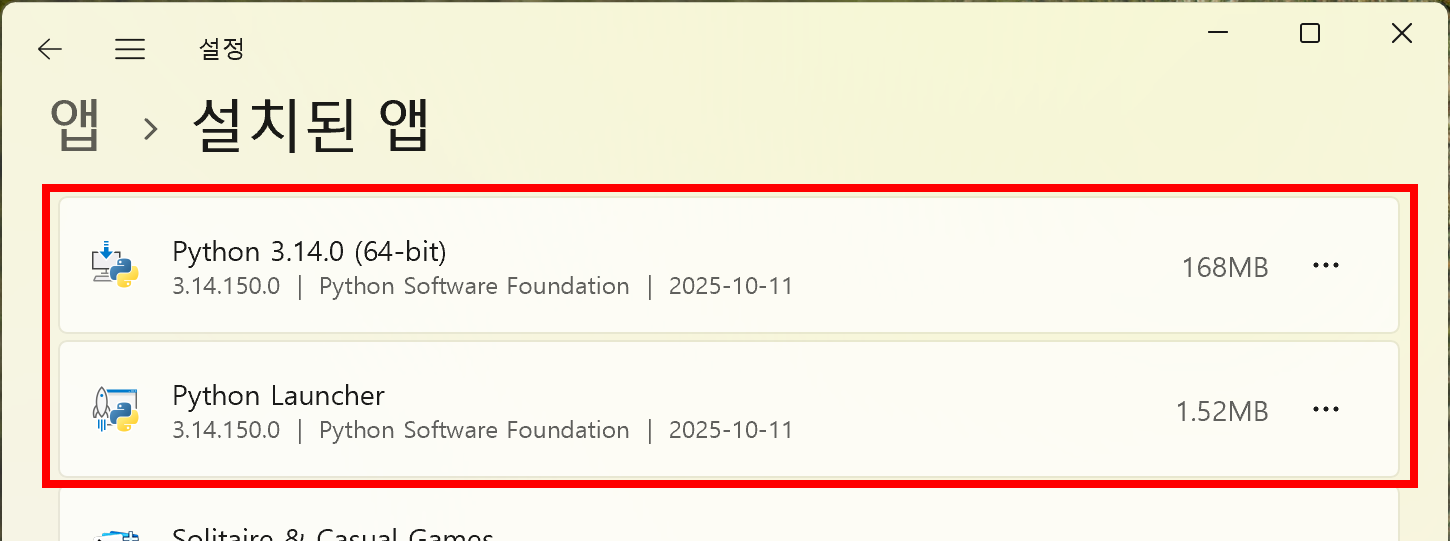
💡 화면에 보이는 "Python 3.x.x" 프로그램과 "Python Launcher" 프로그램을 모두 삭제해 주세요.
파이썬 공식 웹사이트에서 파이썬 설치파일을 다운로드하고 설치합니다.
-
"Add python.exe to PATH" 옵션을 반드시 체크
-
"Customize installation" 클릭
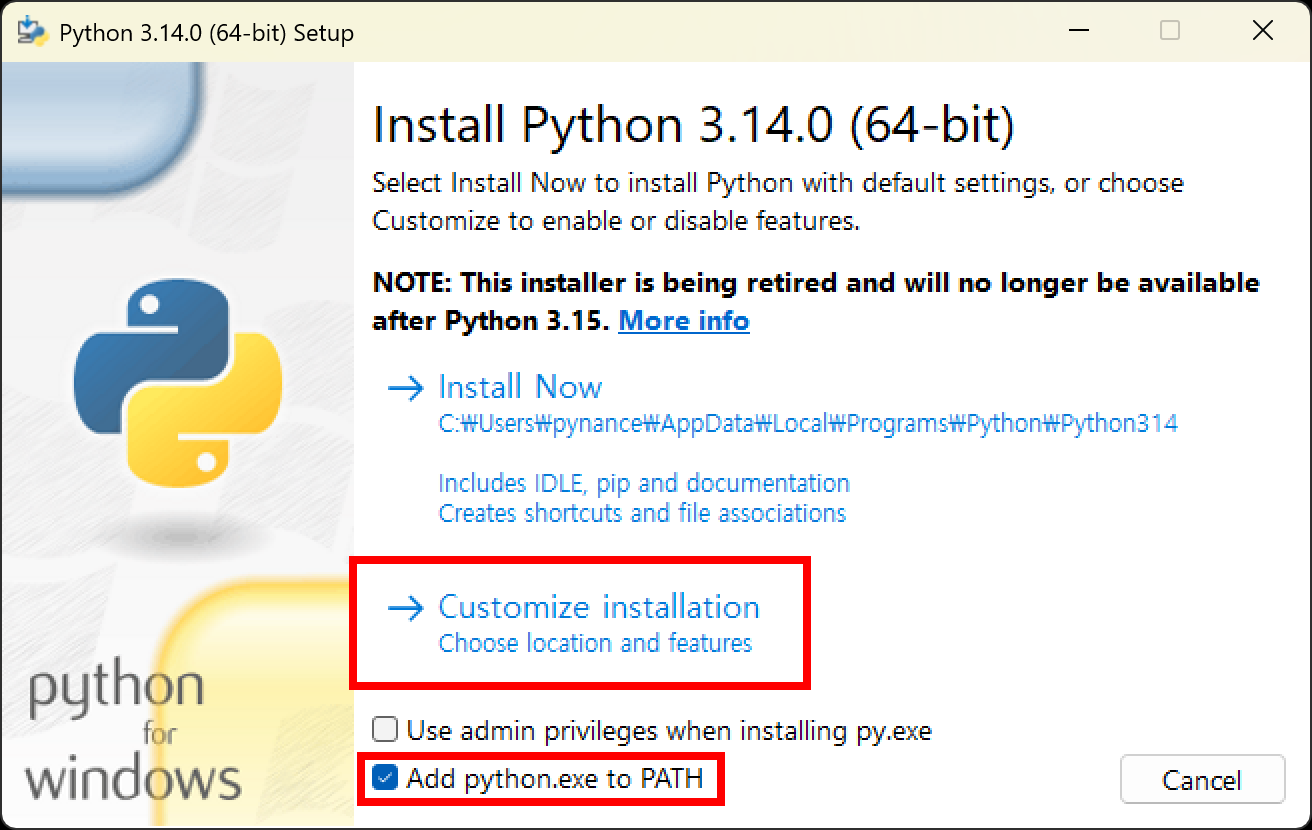
"Optional Features" 화면에서 기본 옵션을 그대로 두고 "Next"를 클릭합니다.
-
🚨 "for all users" 옵션을 반드시 체크 해제해야 합니다.
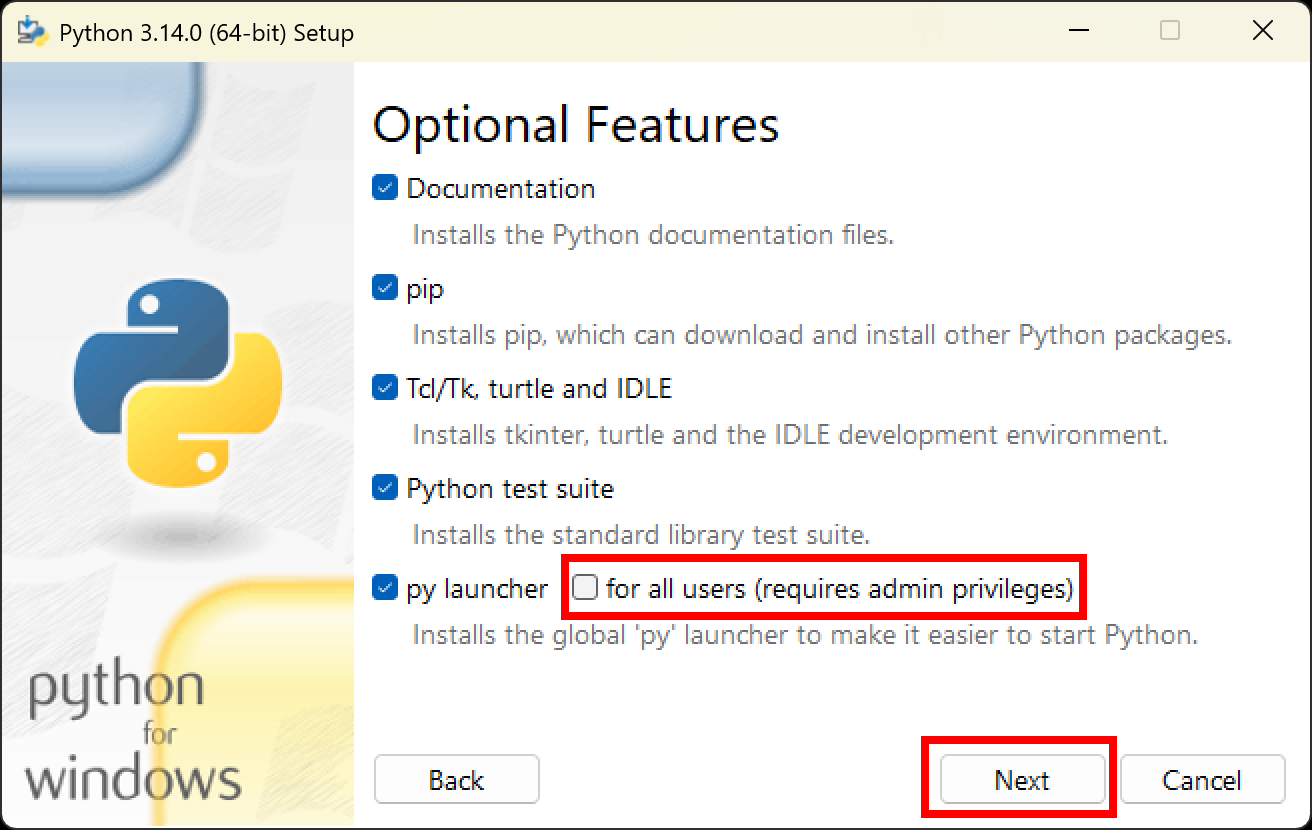
💡 이 옵션이 체크되어 있으면 다시 관리자 권한으로 설치되어 같은 문제가 재발합니다.
"Advanced Options" 화면에서 올바른 설치 경로를 설정합니다.
-
🚨 "Install Python 3.x for all users" 옵션을 반드시 체크 해제 (가장 중요!)
-
나머지 옵션은 기본값으로 유지하고, "Install" 클릭하여 설치 진행
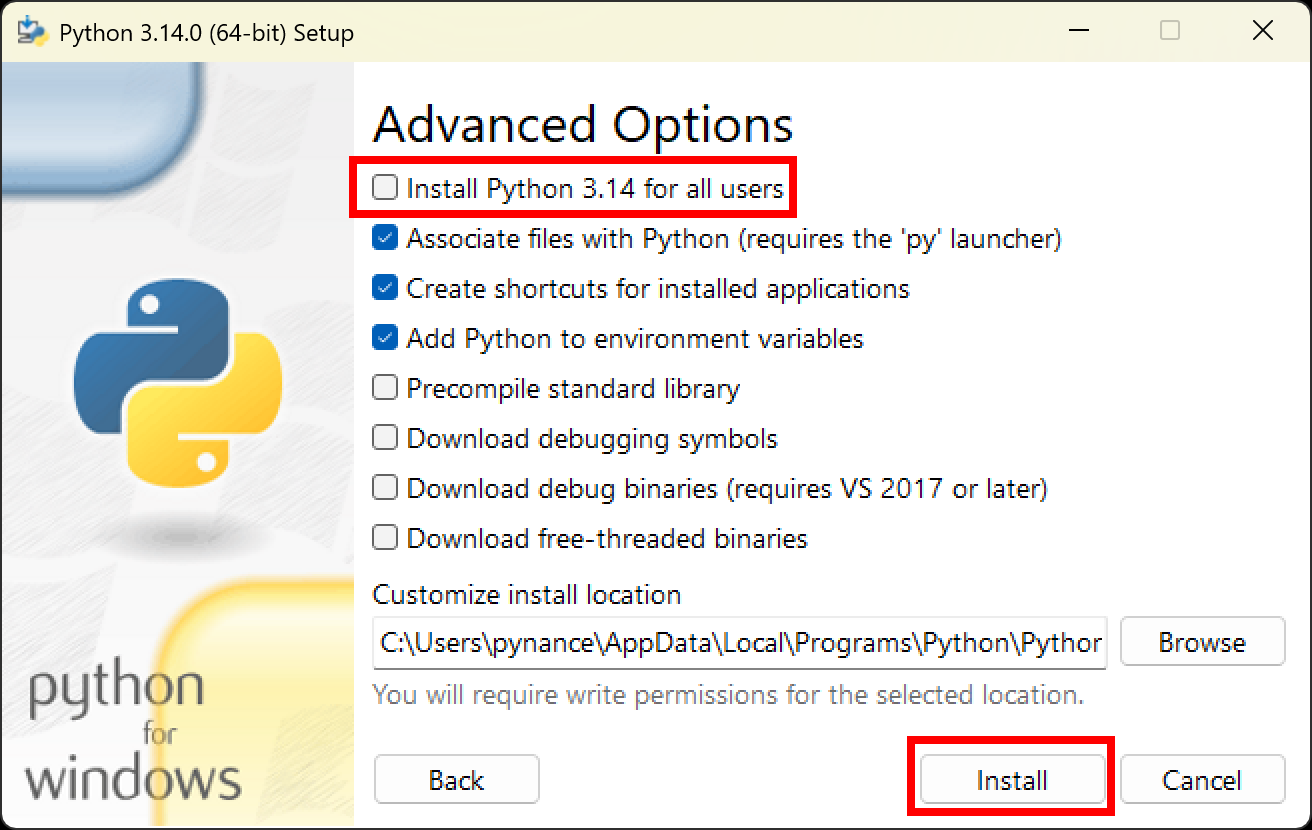
💡 "for all users" 옵션이 체크되면 Python이
C:\Program Files\에 설치되어 VS Code가 접근할 수 없습니다. 체크 해제하면C:\Users\사용자명\AppData\Local\Programs\Python\에 설치되어 VS Code가 정상적으로 접근할 수 있습니다.
-
VS Code를 완전히 종료한 후 다시 시작
-
VS Code 파이썬 가상환경 설정 문서에 따라 파이썬 가상환경을 다시 설정
-
실행할 코드를 선택한 후
Shift + Enter키를 눌러 대화형 창에서 실행 -
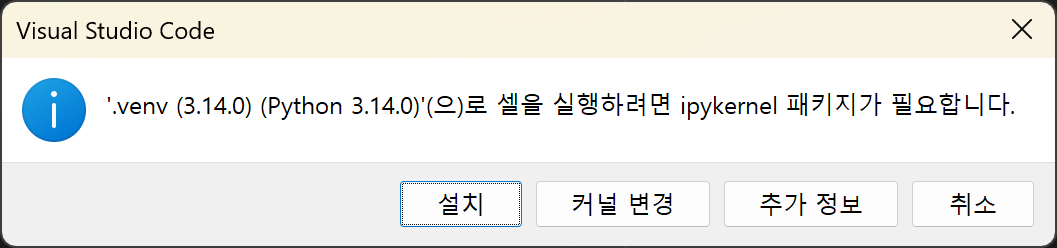
아래와 같이 ipykernel 패키지가 필요하다는 메시지가 나타나면 "설치" 버튼을 클릭하여 설치를 진행합니다.
-
⚠️ 설치가 완료되면 키보드F1을 눌러 명령 팔레트를 열고,reload입력 후캐시 지우기 및 창 다시 로드메뉴를 클릭하여 VS Code를 다시 로드합니다. 몇몇 사례에서 이 단계를 거쳐야 대화형 창이 정상적으로 작동하는 것으로 확인되었습니다.
💡 ipykernel은 Jupyter 노트북과 VS Code 대화형 창을 연결하는 데 필요한 핵심 패키지입니다.
위 단계를 모두 수행했음에도 불구하고 문제가 계속 발생하는 경우:
-
저자의 이메일로 문의
-
오픈 채팅에 문의 https://open.kakao.com/o/g5rNEh7d
-
문제 상황의 스크린샷과 함께 구체적인 오류 메시지를 포함해 주세요